先大家拜個晚年!
很抱歉, 一月發佈的 v2.x 版, 因架構改幅太大, 造成一些原本可以順利使用 v1.5 的使用者,
升級成 v2.x版後, 反而不能使用... Orz 尤其是原本使用DNAT外掛模組的, 幾乎都無法使用 :(
經過年假這段時間的努力, 現在已經把新版的DNAT模組更新上去, 請之前有使用問題的網友,
更新成 v2.0.2 版再試試看.
至於一些網友回應耗電量增多的問題, 這點我還在測試, 因為要同時支援不同相容模式, 勢必要
多執行一些背景程式, 如果真的無法有魚與熊掌兼得的好方法的話, 可能會考慮提供一個選項,
供沒有需要同時支援不同相容模式需求的網友, 可以切換回舊的單一相容模式, 至少耗電量應
該會回到原來的水準.
我想新版應該還是有機型會出現使用問題, 所以我在v2.0.2的主畫面版次說明下方, 也提供舊
版本v1.5的下載連結, 若使用出現狀況時, 請回報給我, 再安裝舊版使用, 若手機上無法下載的話,
請到 發佈 mCoolMate - mCool 的好朋友 v2.0.1 裡, 文章下方也有連結可以下載.
最後, 請使用mCoolMate付費版的網友再耐心等一下, 因為新版本的這些狀況, 使我還不太敢
放出新版的付費版, 待新版使用狀況穩定下來後, 我會儘快發佈付費版, 謝謝!
2012年1月31日

2012年1月13日
發佈 mCoolMate - mCool 的好朋友 v2.0.1
Sorry, 因處理個人私事的關係, 將近3個月都沒上線回覆各位的問題,


眼尖的網友可能會發現最後那裡預留了一個"大絕模式" , 光聽這個名字,

其實這半年下來, 發現 mCool 也在不斷改進當中, 當初很多 app 無法直接使用,
感謝大家耐心的等候及支持, 現在我重出江湖了... ^_^
這次發佈的 v2.0.1 版, 其實早在去年6月底就幾乎快完成了,
但那時發生北市府與 Google 因消保法的爭議, 致使 Google 關閉台灣購買付費軟體的功能,
心情受到影響, 停下來思考未來的路, 沒想到之後一堆事接踵而來,
承諾大家的新版本也就一延再延, 一晃眼竟然已到了 2012年... :(
而北市府與Google的爭議依然還是沒有結果... Orz
---------------------------------------------------------------------
這個版本初步看起來並沒有改變很多, 但其實內部的架構都已重新改寫,
主要是可以讓不同相容模式可以同時執行, 並可針對應用程式的需求,
指定不同的相容模式, 希望達到最大的相容性.

目前提供的3種相容模式, 都是原本就有的, 只是之前一次只能選擇一種相容模式來執行,
往往某個模式時 A app可以, 而 B app不可用, 切到另一個模式時, B app 可以用, 偏偏 A app
又不可以用了, 搞得得在這些模式切來切去的.
現在起, 可以簡單一些了, 只要分別指定每個應用程式想用的相容模式, 再指定一個預設的
相容模式就可以了, 只要沒有指定的應用程式就會以預設的模式去執行.
個人會建議將預設模式定在 "相容模式 關", 然後再去指定要以"純 mCool" 或 "相容模式 開"
的應用程式, 經測試, 這樣的相容模式是最高的,
不過, 這是依我自己的使用習慣來說, 大家可以照自己的需求去設定
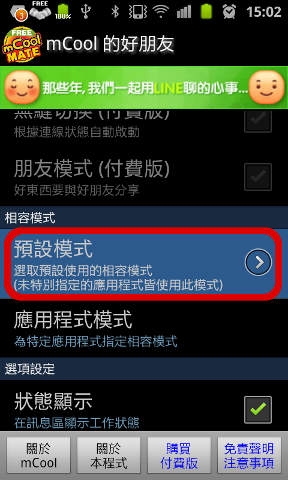

眼尖的網友可能會發現最後那裡預留了一個"大絕模式" , 光聽這個名字,
就應該可以感受到它的威力了.. ^_^
只是目前還有些問題有待解決, 無法完全自動化, 仍需要一些手動操作,
不符合我的懶惰要求, 所以暫時不開放, 等解決操作問題後, 我會儘快發佈新版本的.

其實這半年下來, 發現 mCool 也在不斷改進當中, 當初很多 app 無法直接使用,
現在已都可以直接執行, 我在想搞不好再過一陣子, mCool 會全面開放也說不過 ^_^
到時 mCoolMate 這個好朋友就可以功成身退了... :)
最後要向購買付費版的網友說聲抱歉, 目前僅先釋出 v2.0.0 免費的版本,
因為這次架構改了很多, 所以付費版的部份改了更多的地方, 因此需要多
一點的時間去實作, 預計再過幾天就可以釋出, 請多包涵, 謝謝!
PS: 這次改的幅度有點大, 可能會有些機型無法順利使用, 除了請有發現問題的網友
把Log回報給我之後, 我也把上一版的APK列在下面, 若發生不能使用的狀況時, 請
先下載舊版的APK回去使用, 謝謝
2011年10月4日
android 翻牆系列: 3G(mCool) + mCoolMate + Market Enabler (需root)
這一篇是 台灣購買android market付費軟體翻牆方法總整理 (2011.10) 系列中的其中一篇, 請先參考其中的說明, 再選擇適合的方法操作.
以下假設你已經讀過上述的總整理, 在此不在多作說明.
這裡採用的方法是 3G(mcool) + mCoolMate + Market Enabler 適合第二次(含)以後的使用, 那第一次啟動到底能不能也用 mCoolMate 呢? 我是有試過了, 不過, 因為手機已經來來回回測試過不下百次, 第一次早已經不是第一次了, 除非重刷機, 否則我不太敢保證是不是受到其它方式已開通的影響, 所以建議第一次啟用辛苦一點, 還是先透過其中使用VPN的方式來啟動第一次, 之後平常使用就可以用mCoolMate 了, 這樣就方便多了, , 就不用 mCoolMate了.
說明:
這個方法是離開wifi環境後, 我的優先選擇, 和wifi 那個加起來, 就是我平常在用的, 與其它方法類似, 主要是使用 Market Enabler 這支 app 來達到更改電信商的編碼, 使得 market 讀到美國電信營運商的編碼, 就可以達到欺騙 market 的效果了.
需求條件:
3G(mCool) 上網環境
作法:
- 參考 android 翻牆系列: Market Enabler 的設定及使用 將電信營運商的編碼設定為美國 AT&T
- 參考 android 翻牆系列: 清除 market 資料 清除 market的暫存資料
- 參考 android 翻牆系列: 設定日期 設定日期
- 在按下設定日期的設定鍵後, 立刻長按"Home"鍵, 點選執行 Market(這段時間只有幾秒,請把握)
- 若出現"無法連線"的錯誤時, 請點擊"重試"

- 接受服務條款 (沒有經過美國VPN, 因此僅有一般的服務條款)

- 出現不含圖書項目的一般主頁

- 付費項目終於出現了 (但出現這, 還不代表成功, 因為看得到, 不一定吃得到), 點選某個付費軟體

- 再點選價格購買

- 若出現你的 gmail 及 ckeckout 預設的信用卡, 則代表成功翻牆了
(出現的價格都是原始作者設定的貨幣, 不一定是美金, 不過我算了一下匯率,大概差不多啦, 這可能是我們作的那些動作, 讓market錯亂了...)
- 若點選價格後, 若出現以下"錯誤! 找不到你要購買的項目", 代表失敗了, 請從第7步驟開始重作, 通常的問題, 都在修改設定時間後, 是不是能及時(幾秒內)啟動 market, 也要注意一下, 是不是電信營運商編碼被改回來了

- 沒有加演: 因為不是走VPN出去的, 所以看不到圖書的購買選項.



- 會來這BLOG看的人, 應該是使用 mCool 費率的居多, 如果有wifi環境當然是優先建議使用, 若真的沒有的話, 那 mCool + mCoolMate 就是你的最好選擇了, 就請大家自行試試看囉!
android 翻牆系列: 3G(mCool) + VPN + Market Enabler (可以看到圖書項目, 需要root)
這一篇是 台灣購買android market付費軟體翻牆方法總整理 (2011.10) 系列中的其中一篇, 請先參考其中的說明, 再選擇適合的方法操作.
以下假設你已經讀過上述的總整理, 在此不在多作說明.
這裡採用的方法是 3G(mcool) + VPN + Market Enabler 適合第一次啟動及第二次(含)以後的使用, 透過VPN, 就不用 mCoolMate了, 不過, 速度真的不快, 使用時要有點耐心.. Orz
說明:
這個方法是在沒有wifi環境時不得已採用的選擇, 因為3G已經不快了, 再加上繞到美國VPN, 慢到實在想放棄了, 好幾次我都覺得是不是連不進去了, 結果不理它, 最後還是跑出畫面來... Orz
在這裡, 與其它方法類似, 主要是使用 Market Enabler 這支 app 來達到更改電信商的編碼, 使得 market 讀到美國電信營運商的編碼, 這樣再加上美國VPN的使用, 就可以達到欺騙 market 的效果了.
需求條件:
3G(mCool) 上網環境
VPN
作法:
以下假設你已經讀過上述的總整理, 在此不在多作說明.
這裡採用的方法是 3G(mcool) + VPN + Market Enabler 適合第一次啟動及第二次(含)以後的使用, 透過VPN, 就不用 mCoolMate了, 不過, 速度真的不快, 使用時要有點耐心.. Orz
說明:
這個方法是在沒有wifi環境時不得已採用的選擇, 因為3G已經不快了, 再加上繞到美國VPN, 慢到實在想放棄了, 好幾次我都覺得是不是連不進去了, 結果不理它, 最後還是跑出畫面來... Orz
在這裡, 與其它方法類似, 主要是使用 Market Enabler 這支 app 來達到更改電信商的編碼, 使得 market 讀到美國電信營運商的編碼, 這樣再加上美國VPN的使用, 就可以達到欺騙 market 的效果了.
需求條件:
3G(mCool) 上網環境
VPN
作法:
- 參考 android 翻牆系列: Market Enabler 的設定及使用 將電信營運商的編碼設定為美國 AT&T
- 參考 android 翻牆系列: VPN 設定及使用 連上VPN
- 參考 android 翻牆系列: 清除 market 資料 清除 market的暫存資料
- 參考 android 翻牆系列: 設定日期 設定日期
- 在按下設定日期的設定鍵後, 立刻長按"Home"鍵, 點選執行 Market(這段時間只有幾秒,請把握)
- 若出現"無法連線"的錯誤時, 請點擊"重試"

- 接受服務條款 (因為採用美國VPN, 因此多了圖書的服務條款)

- 出現含圖書項目的主頁

- 付費項目終於出現了 (但出現這, 還不代表成功, 因為看得到, 不一定吃得到), 點選某個付費軟體

- 再點選價格購買

- 若出現你的 gmail 及 ckeckout 預設的信用卡, 則代表成功翻牆了
(出現的價格都是原始作者設定的貨幣,而不是美金, 不過我算了一下匯率,大概差不多啦, 這可能是我們作的那些動作, 讓market錯亂了...)
- 若點選價格後, 若出現以下"錯誤! 找不到你要購買的項目", 代表失敗了, 請從第7步驟開始重作, 通常的問題, 都在修改設定時間後, 是不是能及時(幾秒內)啟動 market, 也要注意一下, 是不是電信營運商編碼被改回來了

- 加演: 因為走VPN出去的, 可以看到圖書的購買選項, 本來沒裝Google 圖書, 所以無法預覽, 不過為了完整測試, 乾脆把它裝上去, 請參考底下的截圖, 預覽都沒有問題了, 不過購買還是有問題, 會出現checkout 項目錯誤, 有需要的人, 可以將google checkout 裡的信用卡換成美國地址再試試看.


- 使用此方法, 適合手邊沒有wifi環境的人, 第一次啟動及第二次(含)以後都可以使用, 好處是有圖書的項目, 但一樣要有 Root 權限, 不過透過VPN連線, 實在很慢, 這次測試時, 後來有連到 3.5G 的 HSDPA 感覺有快一點 ^_^ 就請大家自行試試看囉!
android 翻牆系列: wifi + Market Enabler (需要root)
這一篇是 台灣購買android market付費軟體翻牆方法總整理 (2011.10) 系列中的其中一篇, 請先參考其中的說明, 再選擇適合的方法操作.
以下假設你已經讀過上述的總整理, 在此不在多作說明.
這裡採用的方法是 ( wifi + Market Enabler ) 適合第二次(含)以後的使用.
這也是我個人目前日常使用的方法
說明:
這個方法主要是使用 Market Enabler 這支 app 來達到更改電信商的編碼, 使得 market 讀到美國電信營運商的編碼, 達到欺騙 market 的效果, 但因使用國內的IP, 因此無法看到圖書項目.
需求條件:
Wi-Fi 上網環境
作法:
使用此方法, 適合於第二次(含)以後的使用, 好處是很簡單, 不需要作任何其它的設定, 簡單來說, 就是1.更改電信商編碼 , 2.清除 market 暫存資料, 3.設定日期, 就OK了, 所以這也是我目前主要使用的方法囉, 提供給各位參考!
以下假設你已經讀過上述的總整理, 在此不在多作說明.
這裡採用的方法是 ( wifi + Market Enabler ) 適合第二次(含)以後的使用.
這也是我個人目前日常使用的方法
說明:
這個方法主要是使用 Market Enabler 這支 app 來達到更改電信商的編碼, 使得 market 讀到美國電信營運商的編碼, 達到欺騙 market 的效果, 但因使用國內的IP, 因此無法看到圖書項目.
需求條件:
Wi-Fi 上網環境
作法:
- 參考 android 翻牆系列: Market Enabler 的設定及使用 將電信營運商的編碼設定為美國 AT&T
- 參考 android 翻牆系列: 清除 market 資料 清除 market的暫存資料
- 參考 android 翻牆系列: 設定日期 設定日期
- 在按下設定日期的設定鍵後, 立刻長按"Home"鍵, 點選執行 Market(這段時間只有幾秒,請把握)
- 若出現"無法連線"的錯誤時, 請點擊"重試"

- 接受服務條款 (因為沒使用VPN, 所以只有一般的服務條款)

- 出現少了圖書項目的一般主頁

- 付費項目終於出現了 (但出現這, 還不代表成功, 因為看得到, 不一定吃得到), 點選某個付費軟體

- 再點選價格購買

- 若出現你的 gmail 及 ckeckout 預設的信用卡, 則代表成功翻牆了
(出現的價格都是原始作者設定的貨幣,而不是美金, 不過我算了一下匯率,大概差不多啦, 這可能是我們作的那些動作, 讓market錯亂了...)
- 若點選價格後, 若出現以下"錯誤! 找不到你要購買的項目", 代表失敗了, 請從第7步驟開始重作, 通常的問題, 都在修改設定時間後, 是不是能及時(幾秒內)啟動 market, 也要注意一下, 是不是電信營運商編碼被改回來了


使用此方法, 適合於第二次(含)以後的使用, 好處是很簡單, 不需要作任何其它的設定, 簡單來說, 就是1.更改電信商編碼 , 2.清除 market 暫存資料, 3.設定日期, 就OK了, 所以這也是我目前主要使用的方法囉, 提供給各位參考!
android 翻牆系列: wifi + VPN + Market Enabler (可以看到圖書項目, 需要root)
這一篇是 台灣購買android market付費軟體翻牆方法總整理 (2011.10) 系列中的其中一篇, 請先參考其中的說明, 再選擇適合的方法操作.
以下假設你已經讀過上述的總整理, 在此不在多作說明.
這裡採用的方法是 ( wifi + VPN + Market Enabler ) 適合第一次啟動的使用.
說明:
這個方法主要是使用 Market Enabler 這支 app 來達到更改電信商的編碼, 使得 market 讀到美國電信營運商的編碼, 這樣再加上美國VPN的使用, 就可以達到欺騙 market 的效果了.
需求條件:
Wi-Fi 上網環境
VPN
作法:
以下假設你已經讀過上述的總整理, 在此不在多作說明.
這裡採用的方法是 ( wifi + VPN + Market Enabler ) 適合第一次啟動的使用.
說明:
這個方法主要是使用 Market Enabler 這支 app 來達到更改電信商的編碼, 使得 market 讀到美國電信營運商的編碼, 這樣再加上美國VPN的使用, 就可以達到欺騙 market 的效果了.
需求條件:
Wi-Fi 上網環境
VPN
作法:
- 參考 android 翻牆系列: Market Enabler 的設定及使用 將電信營運商的編碼設定為美國 AT&T
- 參考 android 翻牆系列: VPN 設定及使用 連上VPN
- 參考 android 翻牆系列: 清除 market 資料 清除 market的暫存資料
- 參考 android 翻牆系列: 設定日期 設定日期
- 在按下設定日期的設定鍵後, 立刻長按"Home"鍵, 點選執行 Market(這段時間只有幾秒,請把握)
- 若出現"無法連線"的錯誤時, 請點擊"重試"
- 接受服務條款 (因為採用美國VPN, 因此多了圖書的服務條款)

- 出現含圖書項目的主頁

- 付費項目終於出現了 (但出現這, 還不代表成功, 因為看得到, 不一定吃得到), 點選某個付費軟體
- 再點選價格購買
- 若出現你的 gmail 及 ckeckout 預設的信用卡, 則代表成功翻牆了
(出現的價格都是原始作者設定的貨幣,而不是美金, 不過我算了一下匯率,大概差不多啦, 這可能是我們作的那些動作, 讓market錯亂了...) - 若點選價格後, 若出現以下"錯誤! 找不到你要購買的項目", 代表失敗了, 請從第7步驟開始重作, 通常的問題, 都在修改設定時間後, 是不是能及時(幾秒內)啟動 market, 也要注意一下, 是不是電信營運商編碼被改回來了
- 加演: 因為走VPN出去的, 所以可以看到圖書的購買選項, 只是因為沒有裝Google 圖書, 所以無法預覽, 而且購買好像有問題, 我按下選購之後, 它會出現checkout 項目錯誤, 我在推測是不是因為我信用卡是用台灣地址的關係, 不過, 我沒再進一步測試了, 有需要的話, 可以再多試試看.


 使用此方法, 適合於第一次啟動, 好處是有圖書的項目, 第二次(含)以後其實就不需要VPN了, 這樣使用就方便多了, 至於 Market Enabler 要不要開機就設定, 或者等真要購買付費軟體時再手動修改, 就讓大家自行決定囉!


android 翻牆系列: wifi + VPN + 飛航模式 (可以看到圖書項目,不需要root)
這一篇是 台灣購買android market付費軟體翻牆方法總整理 (2011.10) 系列中的其中一篇, 請先參考其中的說明, 再選擇適合的方法操作.
以下假設你已經讀過上述的總整理, 在此不在多作說明.
這裡採用的方法是 ( wifi + VPN + 飛航模式 ) 適合第一次啟動, 及第二次(含)以後的使用.
說明:
這個方法與另外幾個方法不同在於它使用飛航模式來限制sim卡的電信功能, 在 android翻牆系列:Market Enabler 設定及說明 裡面有提到, Google Market 在判斷上, 很大一部份是依賴電信商的編碼, 如果我們使用飛航模式限制了手機的電信功能, market 就無法從 sim 卡取得電信營運商的編碼, 這樣再加上美國VPN的使用, 就可以達到欺騙 market 的效果了.
需求條件:
Wi-Fi 上網環境
VPN
作法:
以下假設你已經讀過上述的總整理, 在此不在多作說明.
這裡採用的方法是 ( wifi + VPN + 飛航模式 ) 適合第一次啟動, 及第二次(含)以後的使用.
說明:
這個方法與另外幾個方法不同在於它使用飛航模式來限制sim卡的電信功能, 在 android翻牆系列:Market Enabler 設定及說明 裡面有提到, Google Market 在判斷上, 很大一部份是依賴電信商的編碼, 如果我們使用飛航模式限制了手機的電信功能, market 就無法從 sim 卡取得電信營運商的編碼, 這樣再加上美國VPN的使用, 就可以達到欺騙 market 的效果了.
需求條件:
Wi-Fi 上網環境
VPN
作法:
- 桌面-> "Menu"鍵->"設定"-> "無線與網路"

- 點選"飛航模式" (下面兩張截圖是呈現動作的結果, 最後"飛航模式"被勾選, 而 Wi-Fi 被關閉 , 而上方訊息欄會出現飛機的 icon)


- 點選"Wi-Fi" 以開啟 Wi-Fi

- 稍待一會, 確定 Wi-Fi 連上 AP

- 執行一次 market , 進去後, 長按"Home"鍵, 確認"Market"出現在常用清單裡

- 參考 android 翻牆系列: VPN 設定及使用 連上VPN
- 參考 android 翻牆系列: 清除 market 資料 清除 market的暫存資料
- 參考 android 翻牆系列: 設定日期 設定日期
- 在按下設定日期的設定鍵後, 立刻長按"Home"鍵, 點選執行 Market(這段時間只有幾秒,請把握)
- 若出現"無法連線"的錯誤時, 請點擊"重試"

- 接受服務條款 (因為採用美國VPN, 因此多了圖書的服務條款)

- 出現含圖書項目的主頁

- 付費項目終於出現了 (但出現這, 還不代表成功, 因為看得到, 不一定吃得到), 點選某個付費軟體

- 再點選價格購買

- 若出現你的 gmail 及 ckeckout 預設的信用卡, 則代表成功翻牆了

- 若點選價格後, 若出現以下"錯誤! 找不到你要購買的項目", 代表失敗了, 請從第7步驟開始重作, 通常的問題, 都在修改設定時間後, 是不是能及時(幾秒內)啟動 market


訂閱:
文章 (Atom)